Stufe 3 · BIB:ALL · BIB:KIOSK

Kiosk

Die öffentlichen Recherche-PCs zentral aus dem Browser: Besucher melden sich selbst am Gerät an, die Zeit läuft sichtbar ab, Druckseiten werden echt gezählt — und das Personal greift nur noch ein, wenn es nötig ist.

Enthalten ab BIB:ALL · Stufe 3 · ab 3.200 € im Jahr Alle Stufen ansehen

Der Lesesaal auf einem Bildschirm

Schritt 01

Ein Raumplan statt einer Namensliste

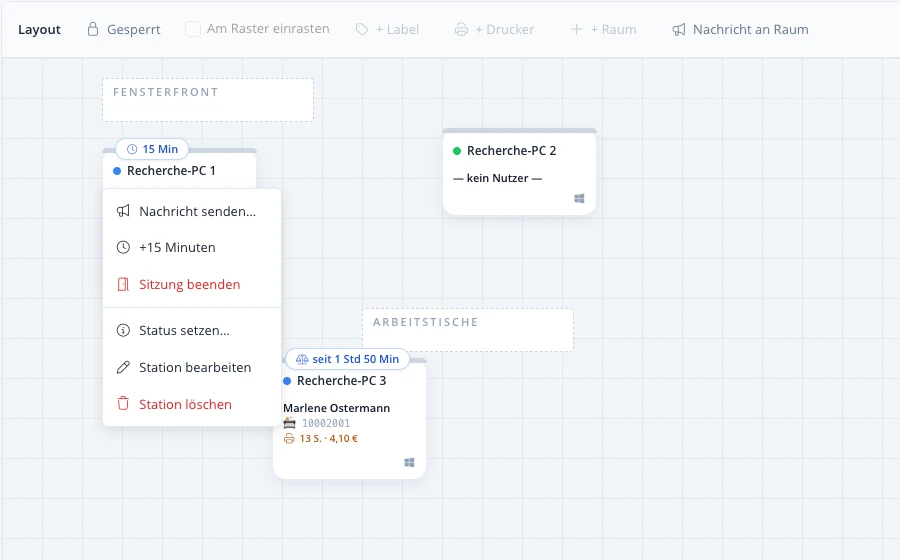
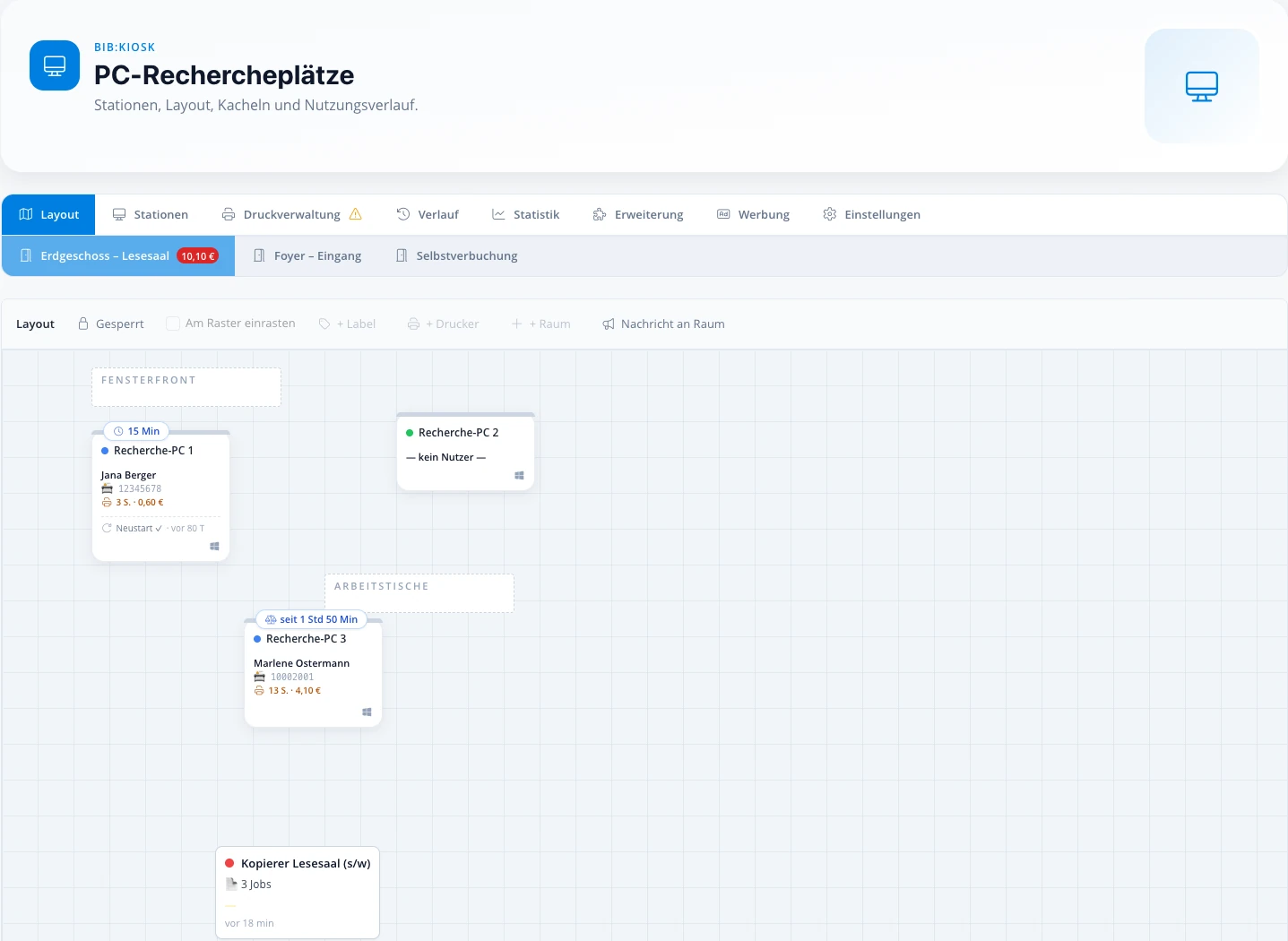
Die Kacheln liegen ungefähr dort, wo die Geräte im Raum stehen — damit Sie den Platz wiedererkennen, über den gerade jemand am Tresen spricht. Die Farbe sagt in einer halben Sekunde, was drei Tabellenspalten sagen würden: frei, belegt, gesperrt oder nicht erreichbar. Mehrere Räume, Etagen oder Zweigstellen liegen nebeneinander, jeder auf seiner eigenen Fläche.

  • Alle Geräte eines Hauses auf einer Fläche, nach Räumen getrennt
  • Vier Zustände farbig unterscheidbar — frei, belegt, gesperrt, offline
  • Restzeit und Name stehen direkt auf der Kachel
  • Ein graues Feld verrät sofort einen Rechner, der sich nicht meldet
  • Der Plan bleibt gesperrt, damit im Alltag nichts verrutscht
  • Auch Selbstverbucher und Infoschirme lassen sich als Kachel einhängen
bibliothek.cloud/app/kiosk
Ein Raumplan statt einer Namensliste
Schritt 02

Eingreifen mit einem Klick auf die Kachel

Die Bibliothek verteilt keine Plätze, sie greift nur ein. Deshalb steckt alles, was das Personal tun kann, hinter einem Klick auf das Gerät: Zeit geben, Platz einfordern, Sitzung beenden, sperren, neu starten, herunterfahren. Der Weg durch den Lesesaal entfällt — auch dann, wenn jemand gegangen ist, ohne sich abzumelden.

  • Sitzung verlängern — begrenzt auf die Zahl der Verlängerungen, die Sie erlauben
  • „Platz wird benötigt“ setzt eine kurze Schonfrist statt eines harten Abbruchs
  • Sitzung aus der Ferne beenden, mit nachvollziehbarem Grund
  • Platz sperren, wenn ein Gerät gewartet oder freigehalten wird
  • Rechner neu starten oder herunterfahren, ohne davorzustehen
  • Tägliche Abschaltzeit je Raum oder je Gerät hinterlegbar
bibliothek.cloud/app/kiosk
Eingreifen mit einem Klick auf die Kachel
Schritt 03

Besucher melden sich selbst an

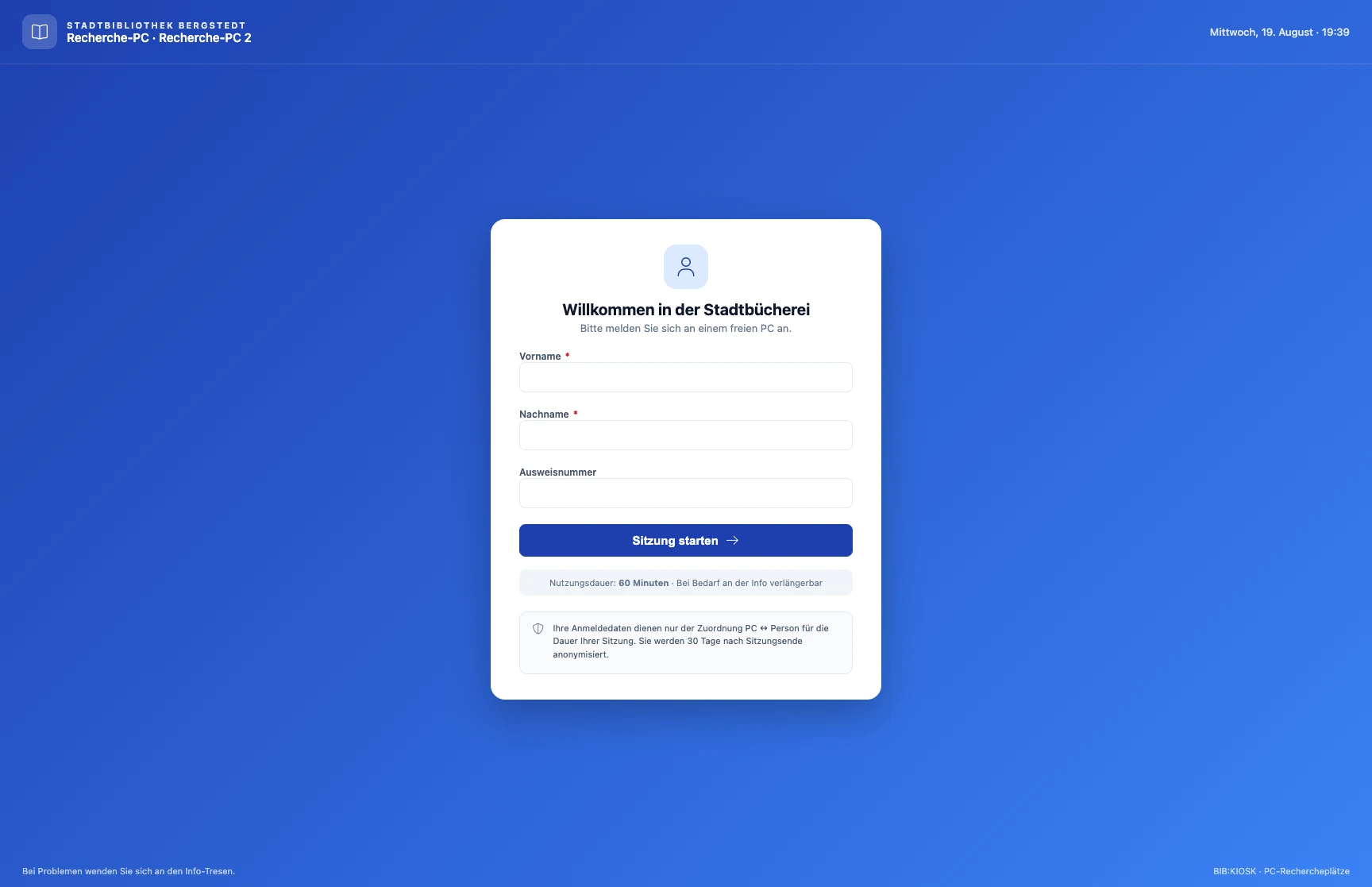
Am Gerät erscheint ein Anmeldefenster mit dem Namen des Platzes, Ihrem Begrüßungstext und der verfügbaren Zeit. Wie viel dabei erfasst wird, entscheiden Sie: vollständig mit Ausweisnummer, nur der Vorname oder ganz ohne Angaben. Der Datenschutzhinweis steht genau dort, wo die Angaben verlangt werden. Danach sieht der Besucher seine Restzeit und Ihre Schnellzugriff-Kacheln — Katalog, Onleihe, Stadtseite.

  • Keine Warteschlange am Tresen — die Anmeldung passiert am Platz
  • Drei Erfassungsstufen: vollständig, nur Vorname oder anonym
  • Sichtbarer Countdown im klassischen Betrieb, Warnung vor Schluss
  • Fair-Use-Betrieb ohne Uhr, mit stiller Obergrenze im Hintergrund
  • Schnellzugriff-Kacheln, eine davon öffnet sich auf Wunsch von selbst
  • Datenschutzhinweis und Link zur Erklärung direkt an der Maske
  • Ausschalt-Knopf freigebbar — auf Wunsch nur mit Zahlenkombination
bibliothek.cloud/app/kiosk
Besucher melden sich selbst an
Schritt 04

Druckgebühren, die nicht mehr verloren gehen

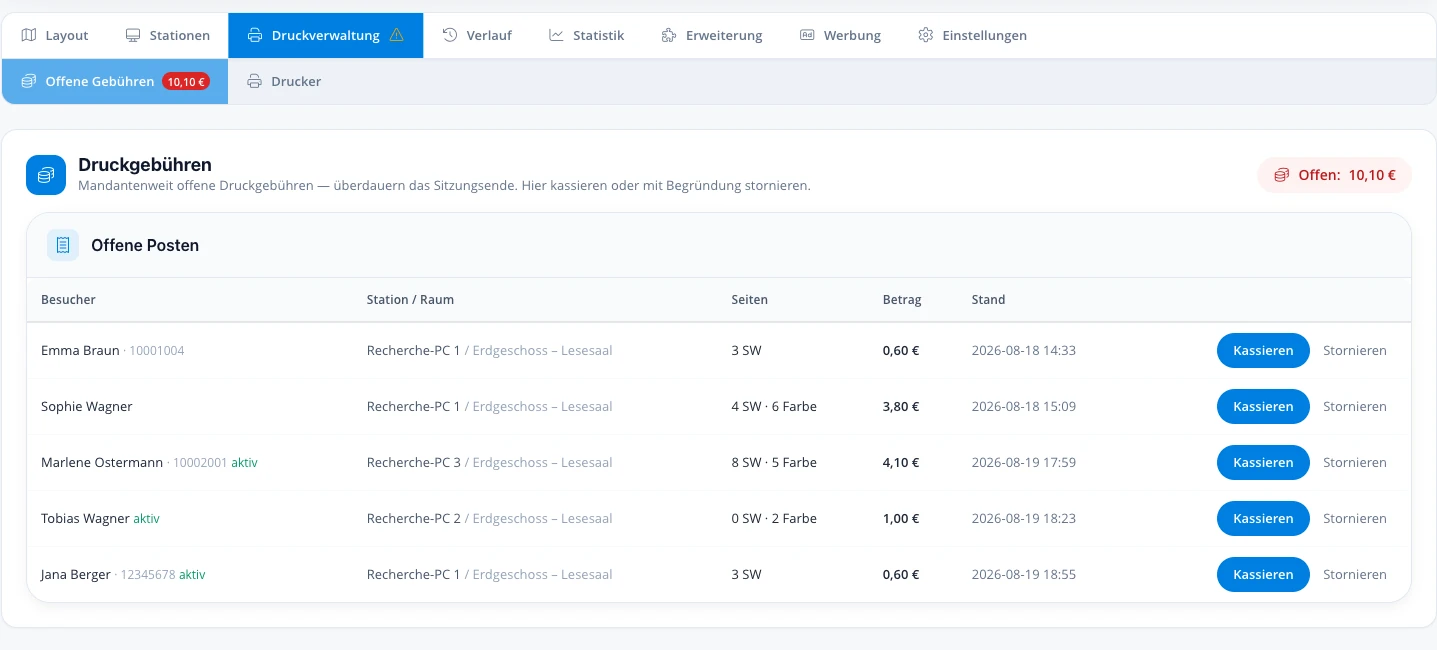
Was gedruckt wird, zählt der Helfer auf dem Rechner direkt am Drucker mit — echte Seitenzahlen statt Schätzungen, samt Farbe und Beidseitigkeit. Der offene Posten überlebt das Sitzungsende und den Neustart: Kommt jemand am nächsten Tag wieder, steht der Betrag noch da. Solange irgendwo Geld offen ist, trägt der Reiter ein Warndreieck.

  • Offene Posten für das ganze Haus in einer Liste — Person, Platz, Seiten, Betrag
  • Preise je Seite oder je Blatt, getrennt nach Schwarzweiß, Farbe und Duplex
  • Preisänderungen wirken nur nach vorn — alte Forderungen bleiben unberührt
  • Kostenlose Drucke über 0 Cent oder ausgenommene Drucker (z. B. Quittungen)
  • Storno nur mit Grund — erklärbar gegenüber Leitung und Kämmerei
  • Seitengrenze je Sitzung als farbiger Hinweis am Tresen
bibliothek.cloud/app/kiosk
Druckgebühren, die nicht mehr verloren gehen
Schritt 05

Nachricht an den Platz statt Ansprache im Raum

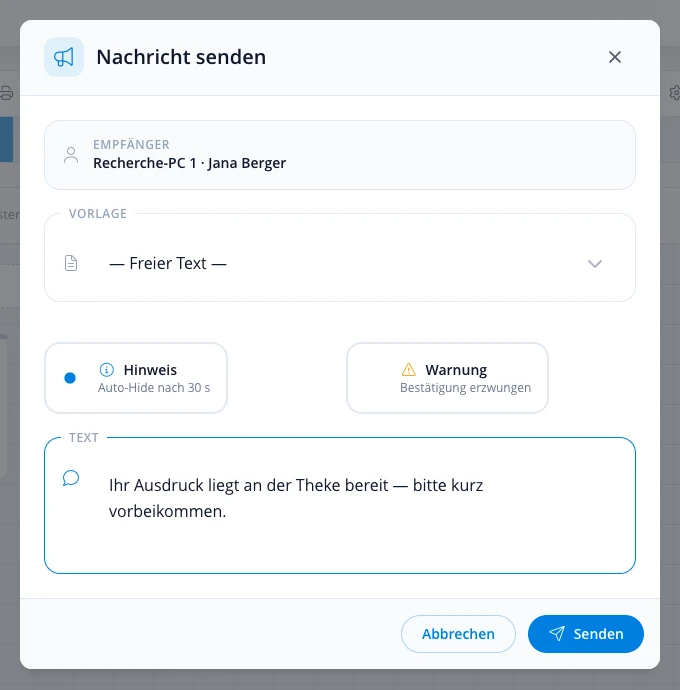
Ein Hinweis erscheint direkt auf dem Bildschirm des Platzes — ohne dass jemand hinlaufen und über die Schulter sprechen muss. Wiederkehrende Formulierungen liegen als Vorlage bereit und lassen sich vor dem Absenden noch anpassen. Betrifft es alle, geht eine einzige Nachricht an den ganzen Raum.

  • Nachricht an einen Platz oder an alle belegten Plätze eines Raums
  • Vorlagen für den Klassiker „Die Bibliothek schließt in 10 Minuten“
  • Sofortige Zustellung, auf Wunsch bestätigungspflichtig
  • Im Verlauf steht, wer wann was geschickt hat — und ob es gelesen wurde
  • Diskret: Der Hinweis bleibt zwischen Platz und Theke
bibliothek.cloud/app/kiosk
Nachricht an den Platz statt Ansprache im Raum
Schritt 06

Nur das Netz, das Sie freigeben

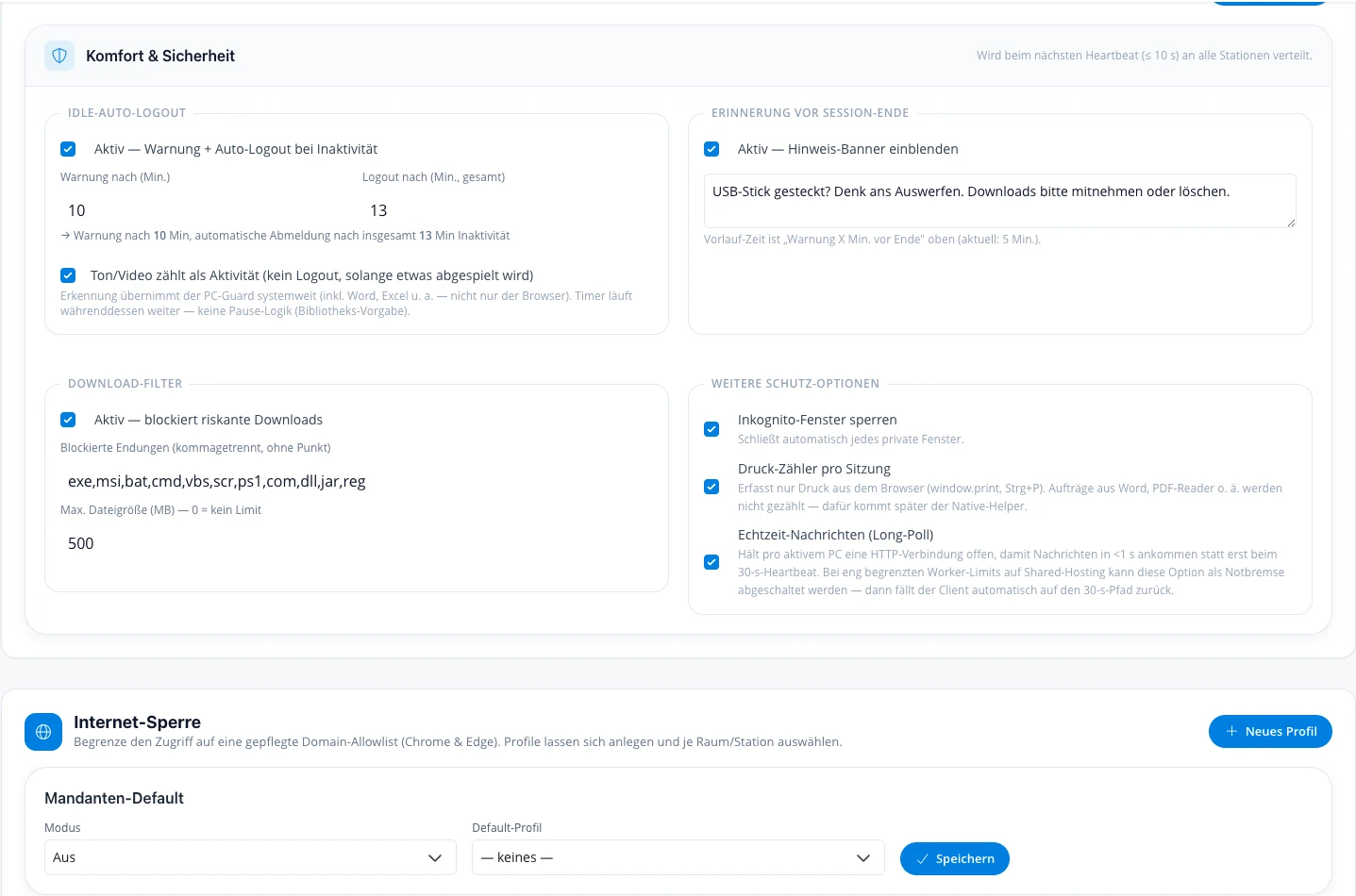
Über die Internet-Sperre legen Sie Listen erlaubter Adressen an und bestimmen, welche Liste gilt — für das ganze Haus, einen Raum oder ein einzelnes Gerät. Das Herunterladen lässt sich abschalten, auf Dateiarten begrenzen oder in der Größe deckeln, das private Surfen unterbinden. So bleibt ein Rechercheplatz ein Rechercheplatz.

  • Freigabelisten je Haus, Raum oder Einzelgerät
  • Downloads sperren, auf Dateiarten begrenzen oder in der Größe deckeln
  • Privates Surfen unterbinden, damit die Zeitzählung nicht umgangen wird
  • Browser-Erweiterung holt das Anmeldefenster zurück, wenn es weggeklickt wird
  • Untätigkeits-Abmeldung mit Vorwarnung, laufende Videos werden berücksichtigt
  • Jede Station hat eine eigene Adresse — einmal als Startseite hinterlegt, sitzt sie
bibliothek.cloud/app/kiosk
Nur das Netz, das Sie freigeben
Schritt 07

Zahlen für den Bericht, Fristen für den Datenschutz

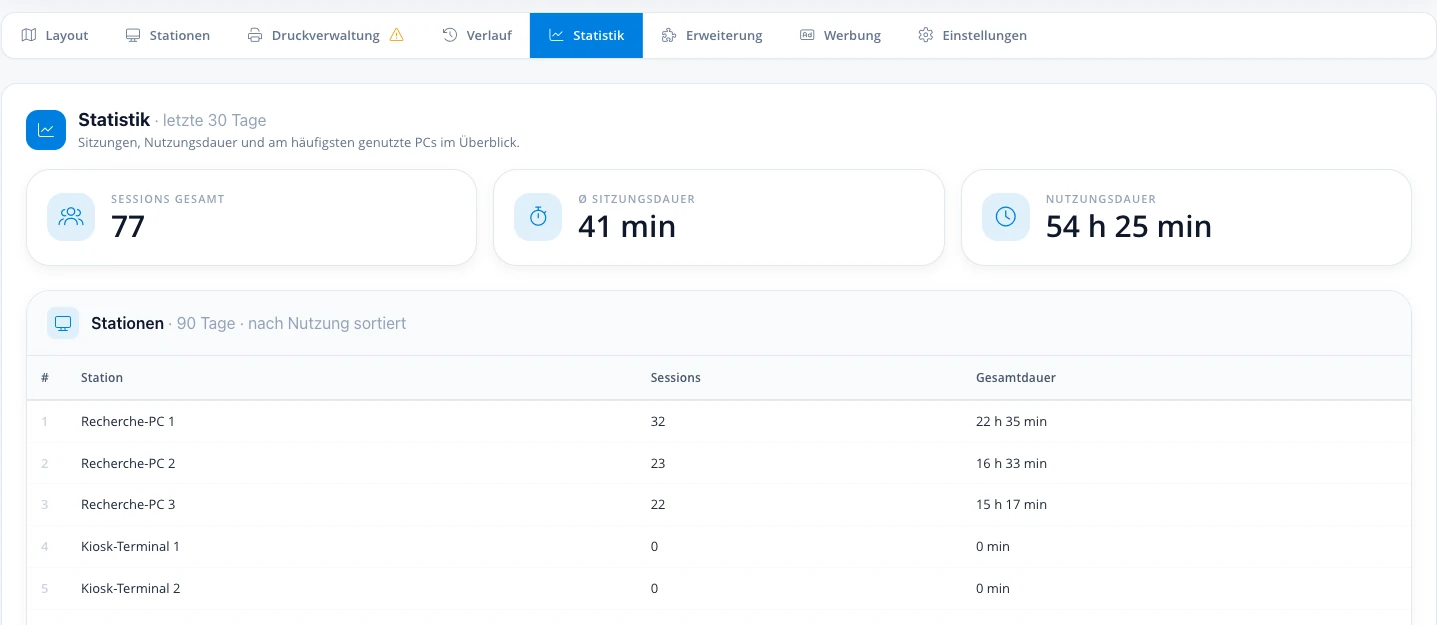
Sitzungen, Nutzungsdauer, durchschnittliche Sitzungslänge und die gefragtesten Plätze stehen fertig für den Jahresbericht bereit. Die Personendaten dahinter verfallen von selbst: Nach 30 Tagen fallen Name, Ausweisnummer und Dokumentnamen weg, nach 90 Tagen der Rest der technischen Spuren. Die Striche in der Statistik bleiben — auswerten über Jahre, ohne Personendaten aufzubewahren.

  • Sitzungen, Dauer, Durchschnitt und Auslastung je Platz
  • Gestaffelte automatische Löschung: 30 Tage Personendaten, 90 Tage Technikspuren
  • Statistik zurücksetzbar per Stichtag — der Verlauf bleibt lesbar
  • Vollständiger Sitzungs- und Nachrichtenverlauf für den Streitfall
  • Löschrecht bewusst nur bei der Verwaltung
  • Reiter und Aktionen hängen an Rechten — Azubis dürfen zusehen und verlängern
bibliothek.cloud/app/kiosk
Zahlen für den Bericht, Fristen für den Datenschutz
Schritt 08

Und auf den Selbstverbuchern läuft Ihre Werbung

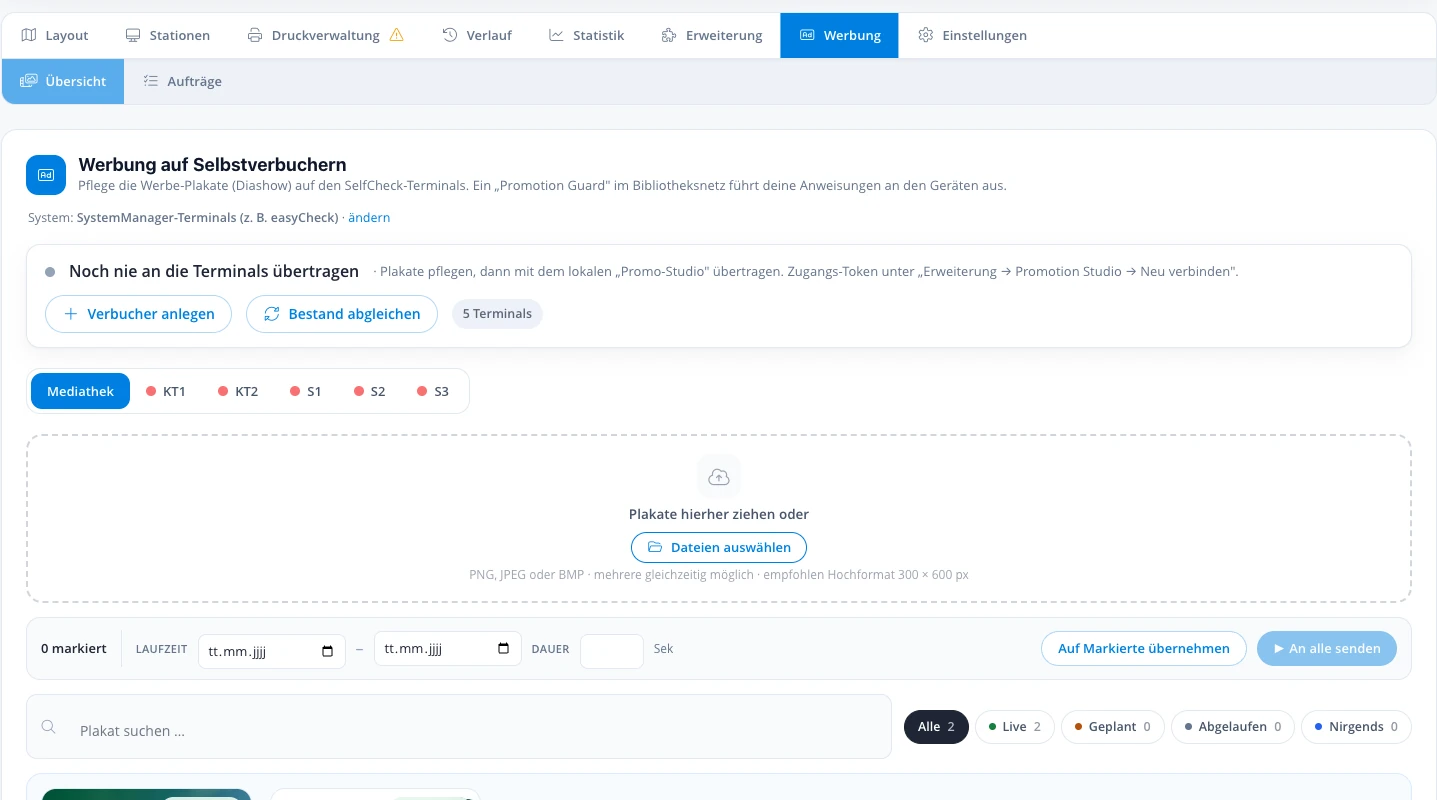
Der Bildschirm eines Selbstverbuchers steht die meiste Zeit still. BIB:KIOSK bespielt ihn mit einer Plakat-Diashow: Sie pflegen die Plakate zentral in der Mediathek, ein kleiner Helfer im Bibliotheksnetz bringt sie an die Geräte. Neue Veranstaltung, neue Öffnungszeit, neuer Bestand — hochladen genügt.

  • Plakate zentral verwalten, Verteilung läuft automatisch
  • Je Terminal eine eigene Zusammenstellung möglich
  • Die App warnt, wenn ein Plakat gelöscht wird, das gerade läuft
  • Rückmeldung, welches Gerät welchen Stand hat
bibliothek.cloud/app/kiosk
Und auf den Selbstverbuchern läuft Ihre Werbung

Argumente für die Leitung

0
Listen am Tresen
1 Klick
vom Grundriss bis zum Herunterfahren
30 Tage
bis Personendaten von selbst verfallen
Stufe 3 · BIB:ALL

Überzeugt? Lassen Sie sich beraten.

Wir zeigen Ihnen gerne, wie Kiosk in Ihrer Bibliothek aussehen kann.

Kostenlose Demo anfragen