BIB:CLOUD · Dateiablage, Versand und Anforderung

Schluss mit
zu großen E‑Mail‑Anhängen fremden Transfer-Diensten USB‑Sticks im Umlauf „Schick mir die Fotos“

Dateien liegen im Haus — und gehen als Link hinaus, mit Frist und Passwort.
Thematische Speicher fürs Team, öffentliche Links zum Verschicken und Anforderungs‑Links, über die Externe ohne Konto hochladen. Der Speicherplatz gilt für alle Apps gemeinsam.

Enthalten ab BIB:LIVE · Stufe 1 · ab 1.200 € im Jahr Alle Stufen ansehen

Von der Ablage bis zum Link nach draußen

Schritt 01

Speicher statt einem großen Haufen

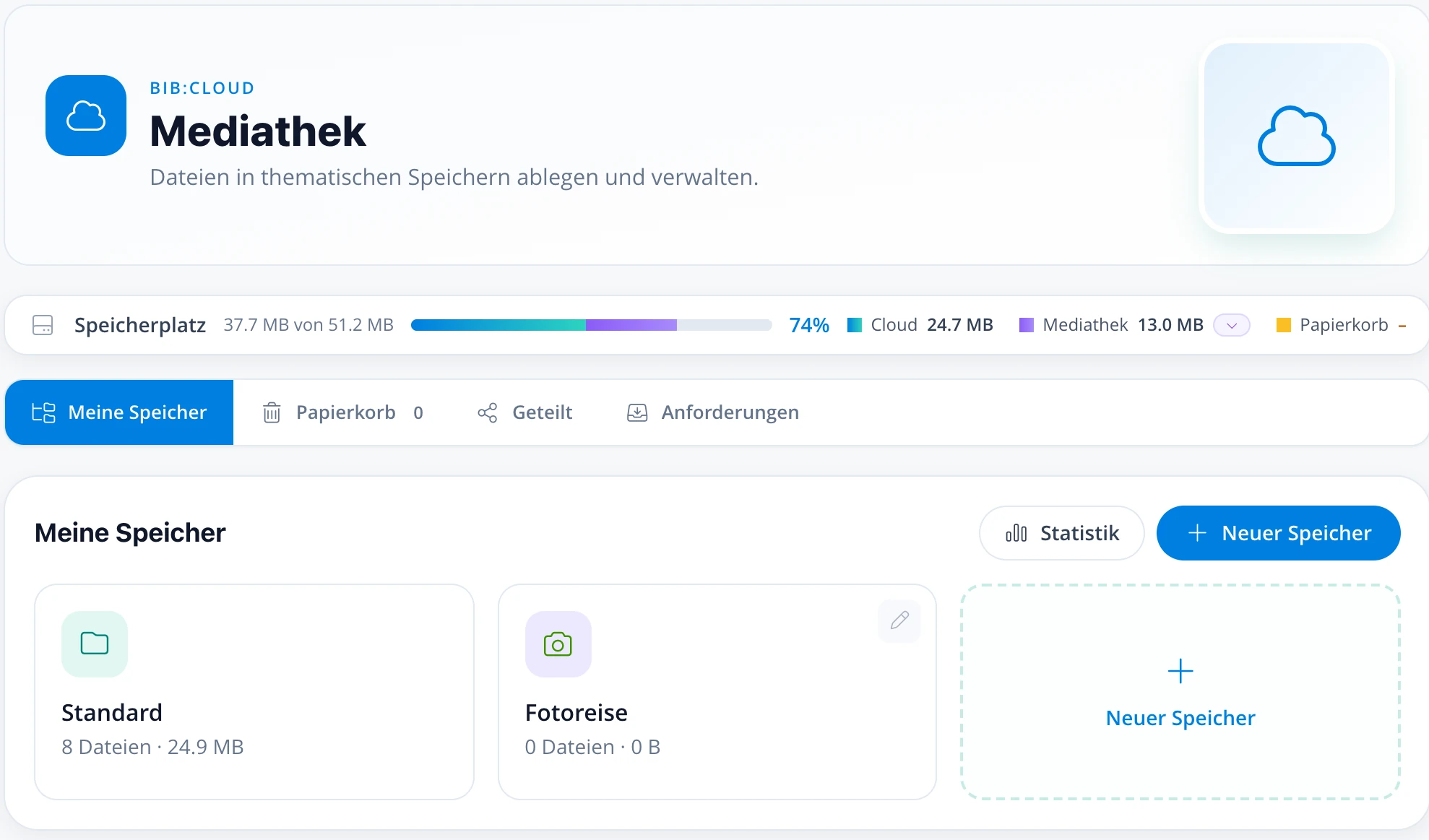
Jedes Thema bekommt seinen eigenen Speicher — Pressefotos, Lesungen, Ferienprogramm. Jede Kachel zeigt auf einen Blick, wie viele Dateien darin liegen und wie viel Platz sie belegen. Wer möchte, gibt einem Speicher ein eigenes Symbol, eine Farbe und ein eigenes Limit in Megabyte, damit ein Thema nicht den ganzen Platz aufbraucht.

  • Eigener Name, Symbol und Farbe je Speicher
  • Dateizahl und belegter Platz stehen auf der Kachel
  • Optionales Limit pro Speicher, zusätzlich zum Gesamtplatz
  • Ein Klick öffnet den Speicher, ein Klick führt zurück
  • Neue Speicher legen Sie selbst an — ohne Support
Speicher statt einem großen Haufen
Schritt 02

Hochladen, wiederfinden, einbinden

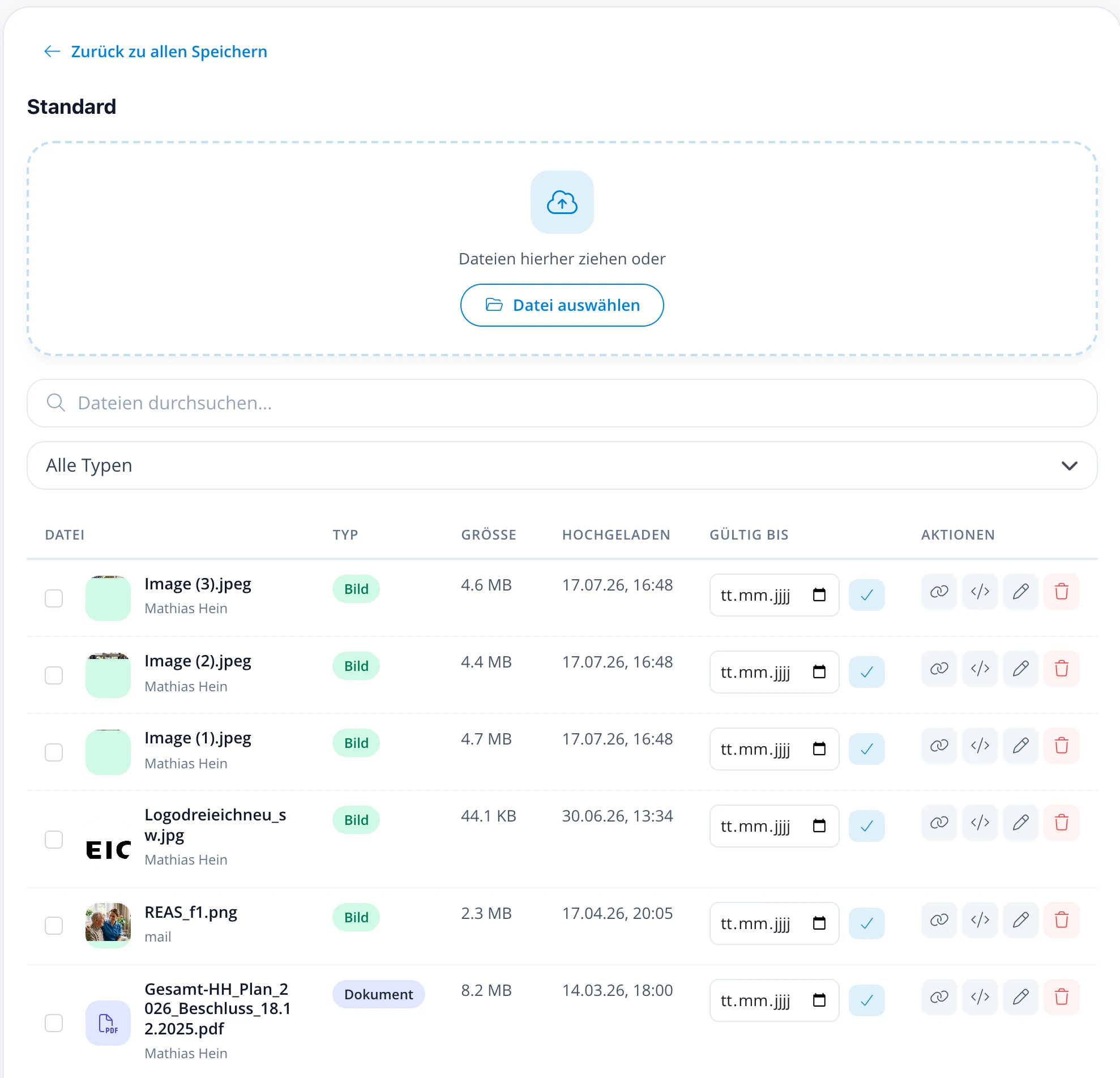
Dateien ziehen Sie einfach in den Speicher hinein — mehrere gleichzeitig, mit Fortschrittsanzeige. In der Liste stehen Vorschaubild, Typ, Größe, Datum und die Person, die hochgeladen hat. Zu jeder Datei gehört ein Knopf für den direkten Link und einer für den Einbettungscode, mit dem ein Bild oder PDF auf der eigenen Website eingebunden wird.

  • Bilder, PDF, Audio, Video und ZIP‑Archive, bis 2 GB je Datei
  • Suchfeld und Filter nach Audio, Video, Bild, Dokument, Archiv
  • Direktlink oder fertiger Einbettungscode je Datei kopieren
  • „Gültig bis“ je Datei: danach ist der Link nicht mehr erreichbar
  • Gelöschtes liegt 30 Tage im Papierkorb und lässt sich zurückholen
Hochladen, wiederfinden, einbinden
Schritt 03

Große Dateien verschicken, ohne Anhang

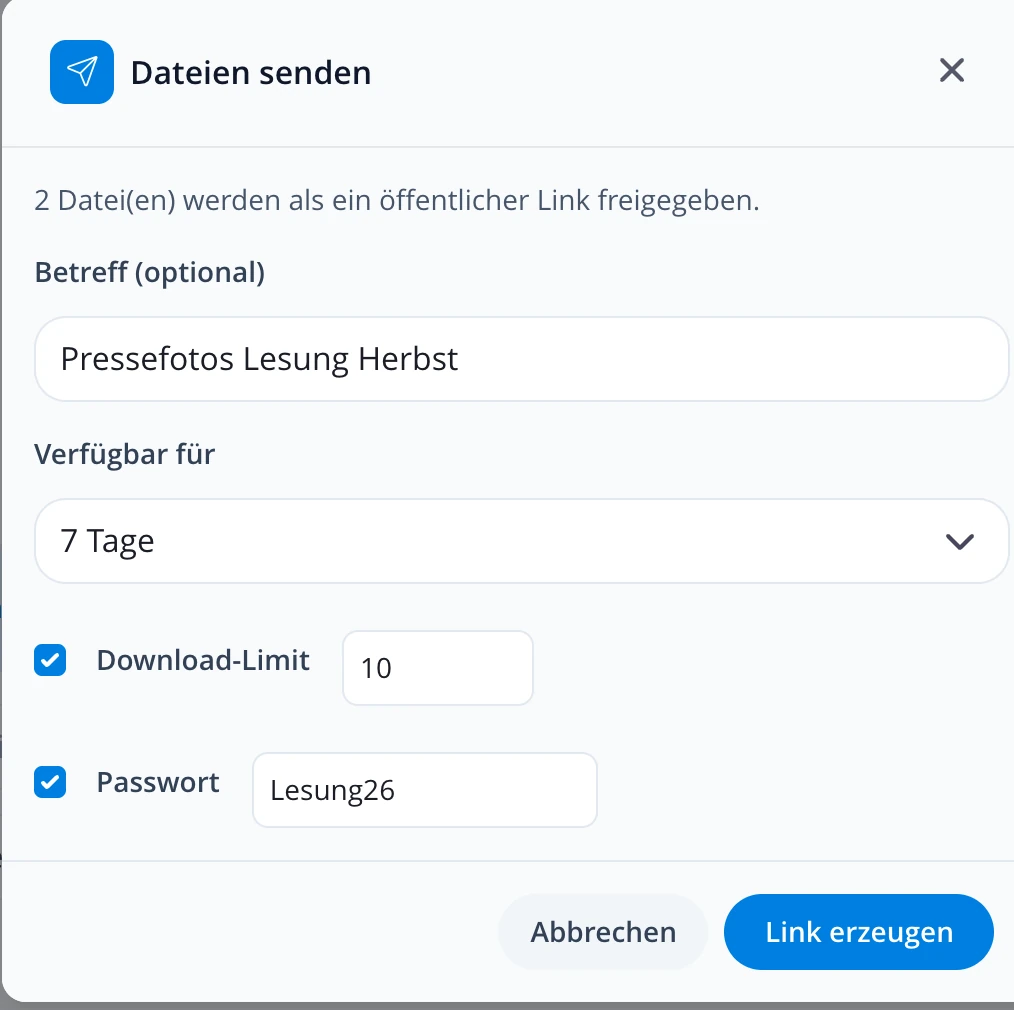
Statt ein 40‑MB‑Paket an eine E‑Mail zu hängen, markieren Sie die Dateien und erzeugen einen Link. Sie legen fest, wie lange er gilt, wie oft heruntergeladen werden darf und ob ein Passwort davorsteht. Die Gegenseite braucht kein Konto und keine App — nur den Link, den Sie auch als QR‑Code weitergeben können.

  • Laufzeit von einem Tag bis maximal 90 Tage
  • Download‑Limit: nach der letzten Ladung ist der Link tot
  • Optionales Passwort für vertrauliche Unterlagen
  • Link zum Kopieren und als QR‑Code zum Ausdrucken
  • Alle laufenden Links stehen im Reiter „Geteilt“ und lassen sich stoppen
Große Dateien verschicken, ohne Anhang
Schritt 04

Dateien anfordern — die andere Richtung

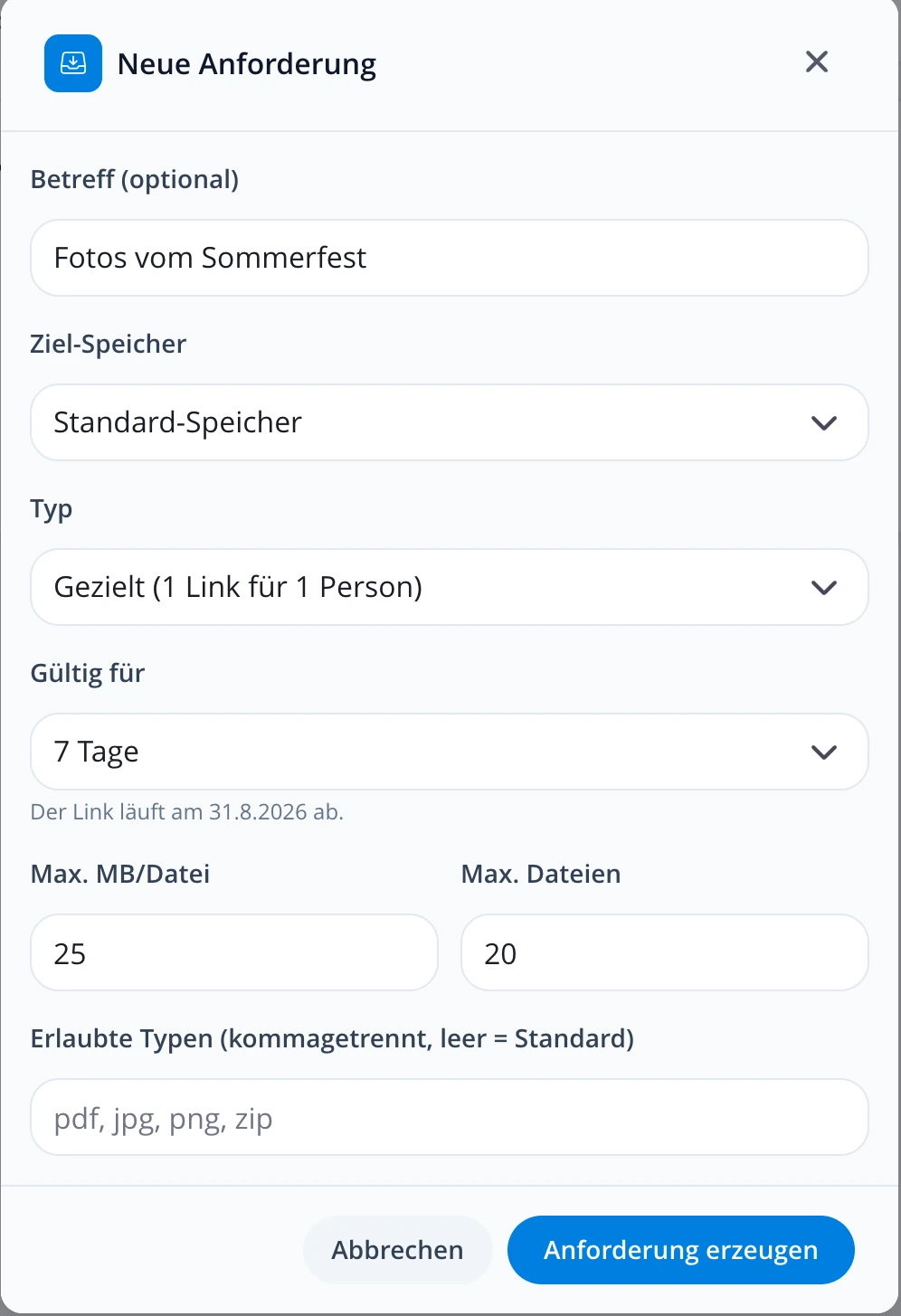
Der Fotograf soll die Bilder vom Sommerfest liefern, der Verein sein Plakat? Sie erzeugen einen Anforderungs‑Link und legen darin fest, in welchen Speicher die Dateien wandern, wie viele es sein dürfen, wie groß und welche Dateitypen erlaubt sind. Der Gegenüber öffnet den Link, bestätigt seine E‑Mail‑Adresse mit einem sechsstelligen Code und lädt hoch — ganz ohne Konto in Ihrem System.

  • Gezielter Link für eine Person oder offener Sammel‑Link
  • Laufzeit von einem Tag bis zu einem Jahr oder freies Datum
  • Obergrenze für Dateigröße, Dateizahl und erlaubte Endungen
  • Bestätigung per sechsstelligem Code an die E‑Mail‑Adresse
  • Die Glocke im Dashboard meldet, wenn etwas eingegangen ist
  • Eingegangenes wird gesichtet, bevor es im Speicher landet
Dateien anfordern — die andere Richtung
Schritt 05

Ein Speicherplatz für das ganze Haus

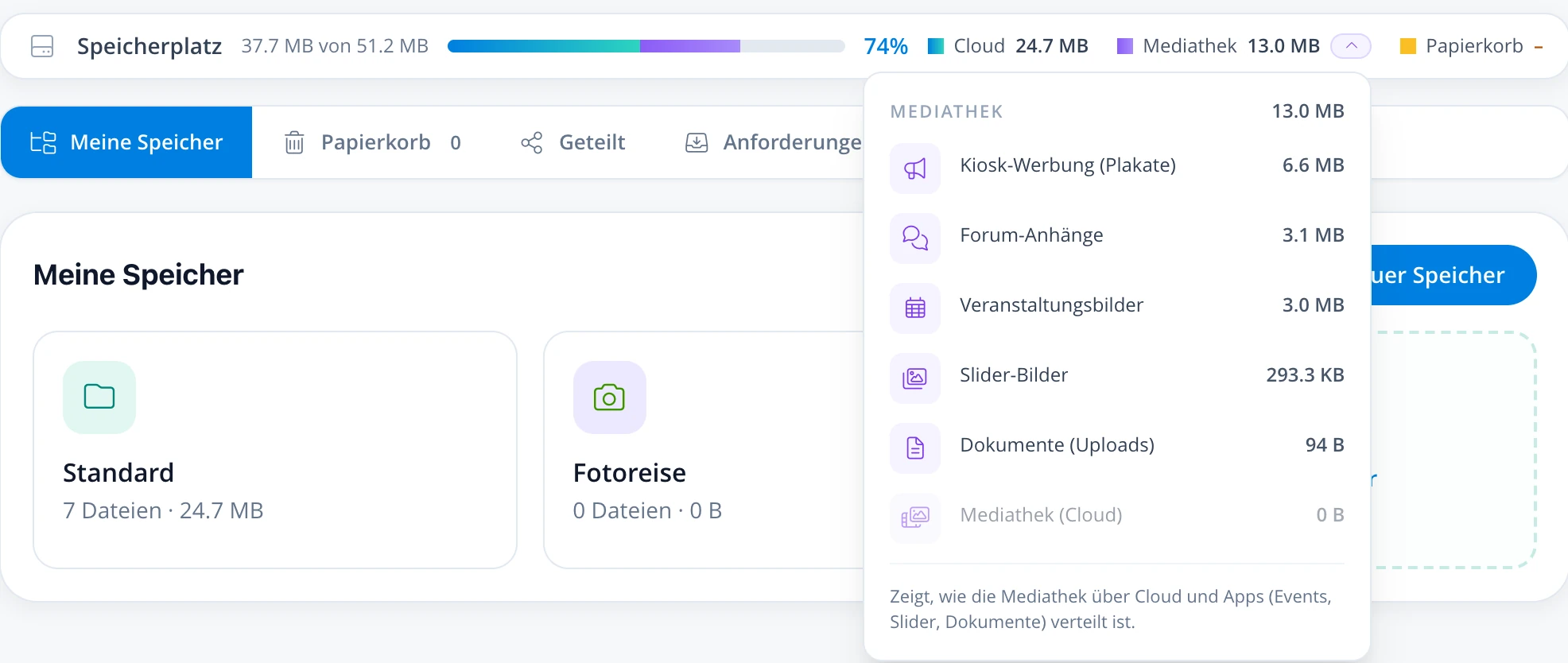
Der Platz gehört nicht der Cloud allein: Veranstaltungsbilder, Slider‑Bilder, Kiosk‑Plakate, Forum‑Anhänge und Dokumente zählen auf denselben Balken. Die Zeile oben zeigt jederzeit, wie viel belegt ist — und eine Aufklappung schlüsselt auf, welche App wie viel davon braucht. So sieht man, wo aufgeräumt werden muss, bevor der Platz knapp wird.

  • 1 GB ist im Grundpreis enthalten, mehr jederzeit hinzubuchbar
  • Farbiger Balken trennt Cloud, Mediathek und Papierkorb
  • Aufschlüsselung nach Apps: Kiosk, Forum, Events, Slider, Dokumente
  • Der Papierkorb zählt mit — Leeren schafft sofort Platz
  • Der Stand steht auch in der Kopfzeile jeder Seite
Ein Speicherplatz für das ganze Haus
Schritt 06

Was wurde eigentlich abgerufen?

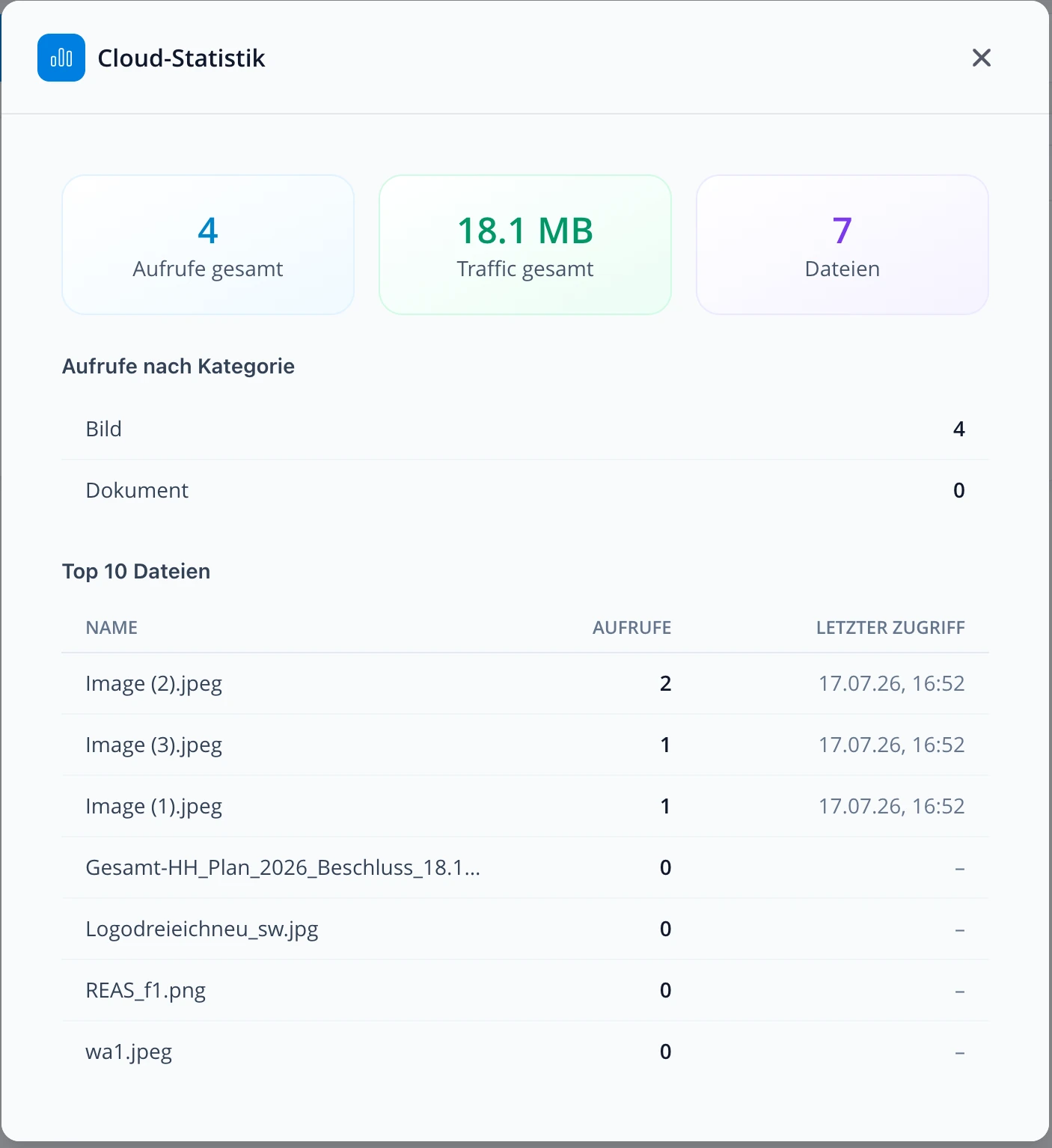
Für Dateien, die auf der Website eingebunden oder als Link verschickt wurden, zählt BIB:CLOUD die Abrufe mit. Die Statistik zeigt die Gesamtzahl, das übertragene Datenvolumen und die zehn meistgefragten Dateien mit dem Zeitpunkt des letzten Zugriffs — hilfreich, um zu erkennen, welches Programmheft gezogen wird und welche alte Datei niemand mehr braucht.

  • Abrufe gesamt, übertragenes Volumen und Zahl der Dateien
  • Aufteilung nach Kategorie, etwa Bild und Dokument
  • Top‑10‑Liste mit Abrufen und letztem Zugriff
  • Zeigt, welche Dateien sich löschen lassen, ohne dass es jemandem fehlt
Was wurde eigentlich abgerufen?

Argumente für die Leitung

1 GB
Speicher inklusive, gemeinsam für alle Apps
Kein
Umweg über fremde Transfer-Dienste
30 Tage
bleibt Gelöschtes im Papierkorb

Überzeugt? Lassen Sie sich beraten.

Wir zeigen Ihnen gerne, wie Cloud-Speicher & Mediathek in Ihrer Bibliothek aussehen kann.

Kostenlose Demo anfragen